SERAPHIM Aller à SERAPHIM

Votre pointage, vos portes et votre QR, sur votre mobile

La nouvelle application SERAPHIM remplace BSPro2 App. Elle s'installe sur l'écran d'accueil en 30 secondes, sans magasin d'applications et sans rien télécharger.

Vous êtes sur ordinateur ?
Scannez ce code avec l'appareil photo de votre mobile et l'application s'ouvrira.
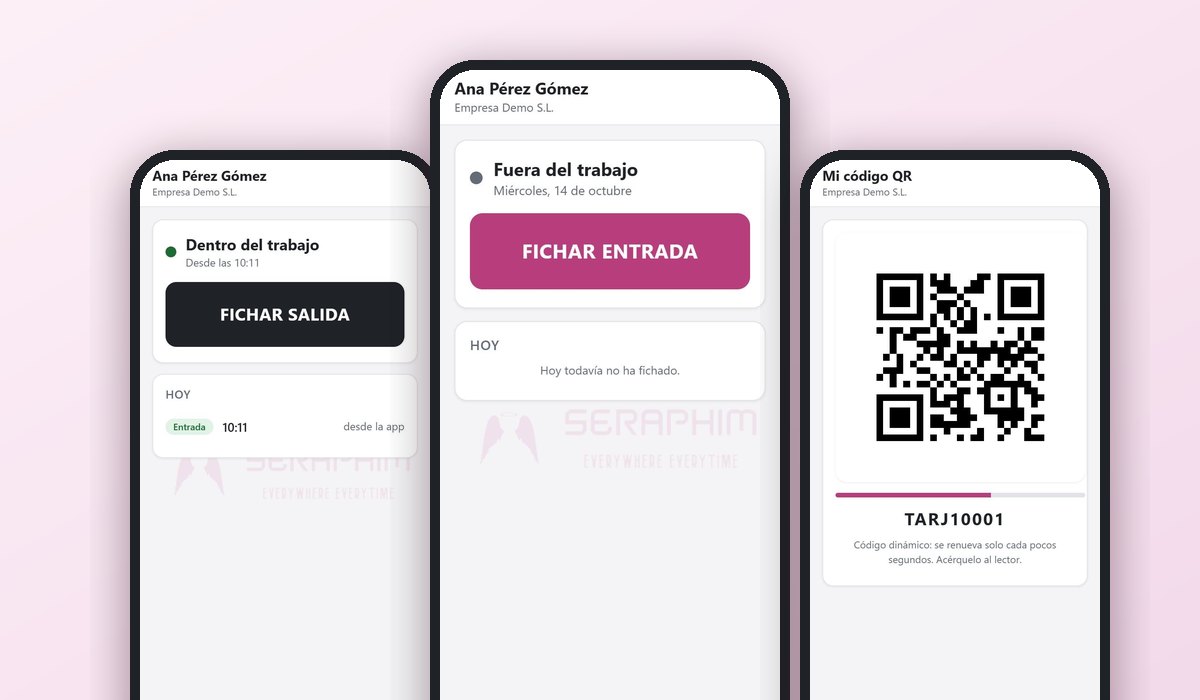
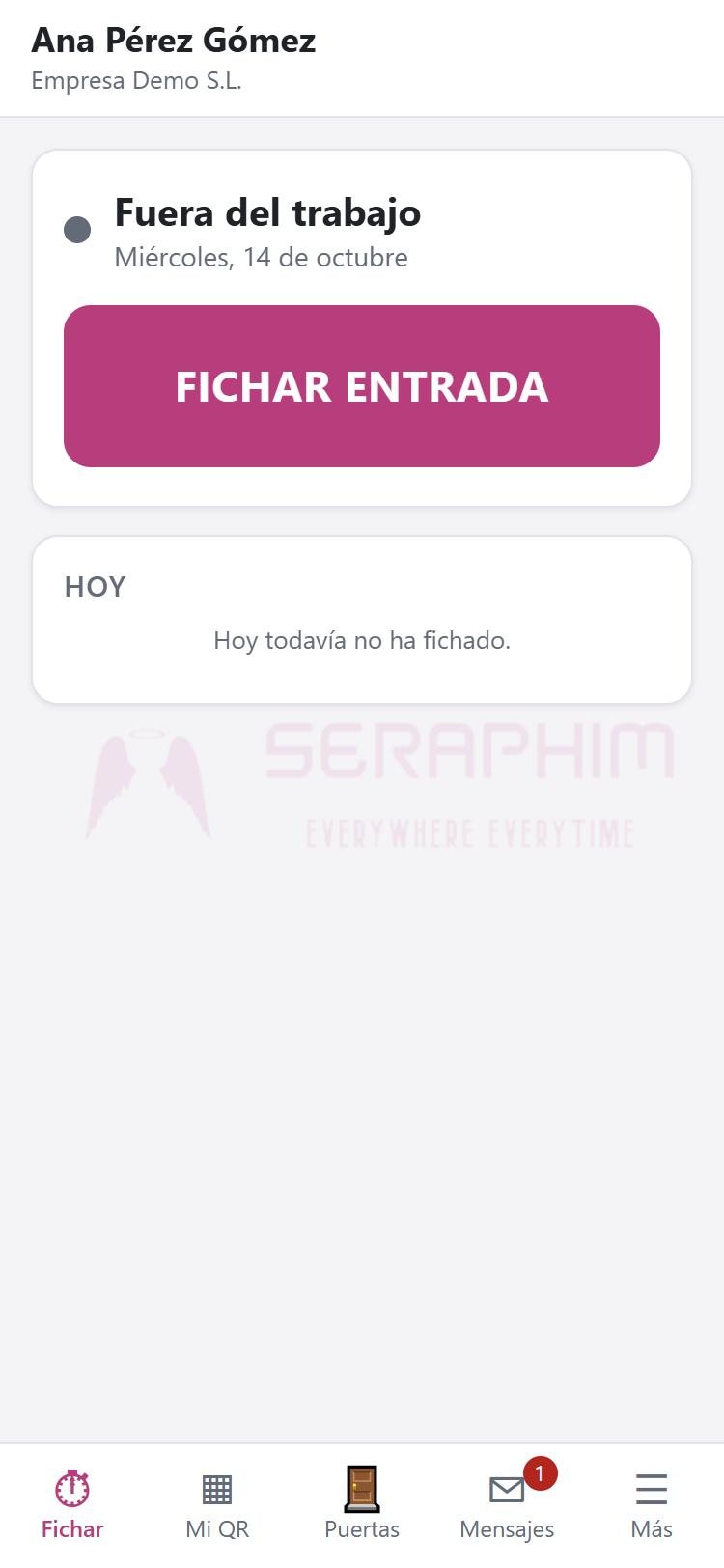
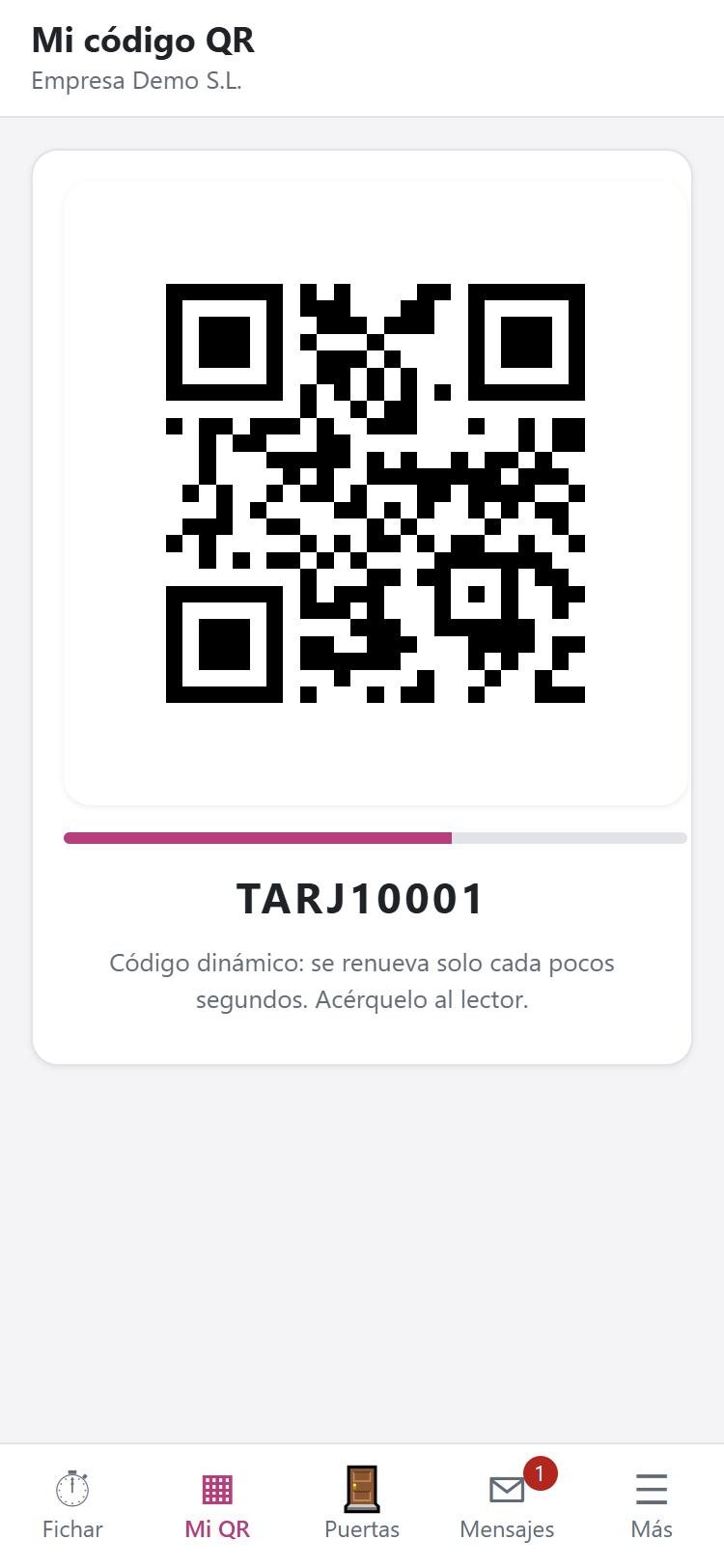
Captures d'écran de l'application SERAPHIM : pointage d'entrée et de sortie et code QR

Installez-la sur votre mobile

Ouvrez seraphim-suite.com/app dans le navigateur de votre mobile et suivez les étapes sur votre téléphone. Ensuite, elle s'ouvre depuis une icône, en plein écran, comme n'importe quelle autre application.

Android

Chrome, Samsung Internet, Firefox ou Edge

  1. Ouvrez seraphim-suite.com/app dans le navigateur.
  2. Appuyez sur « Installer maintenant » sur la carte rose de l'écran de connexion. Si elle n'apparaît pas, ouvrez le menu ⋮ et choisissez « Installer l'application » (ou « Ajouter à l'écran d'accueil »).
  3. Confirmez avec « Installer ».
  4. Cherchez l'icône SERAPHIM sur votre écran d'accueil et ouvrez toujours l'application à partir de là.

iPhone et iPad

Safari (si l'adresse s'est ouverte dans WhatsApp ou dans la messagerie, ouvrez-la d'abord dans Safari)

  1. Ouvrez seraphim-suite.com/app dans Safari.
  2. Appuyez sur le bouton Partager (le carré avec une flèche vers le haut) de la barre du navigateur.
  3. Faites défiler vers le bas et choisissez « Sur l'écran d'accueil »; puis appuyez sur « Ajouter ».
  4. Ouvrez l'application depuis l'icône SERAPHIM. La première fois, vous devrez vous reconnecter avec vos identifiants.

Ce que vous pouvez faire

Captures d'écran réelles de l'application.
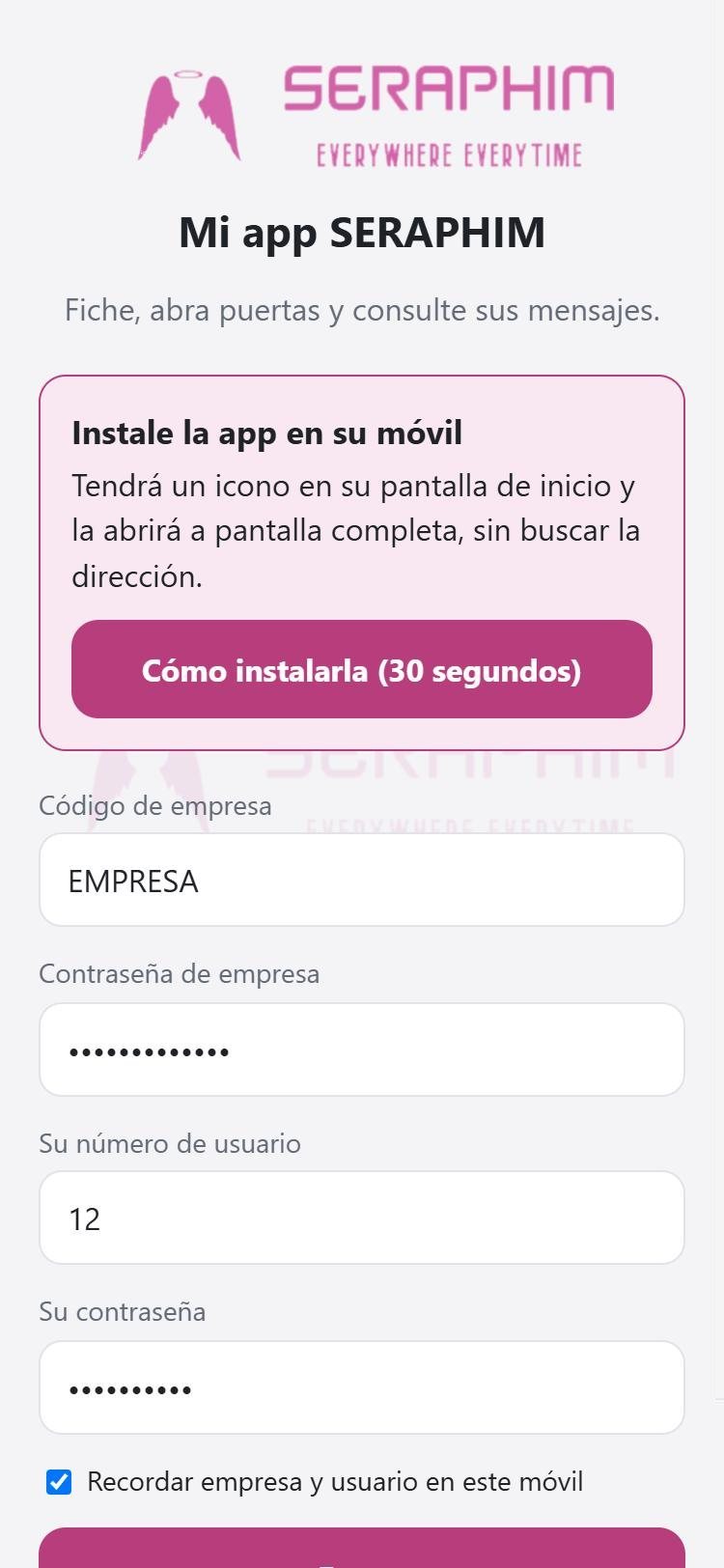
Écran de connexion avec l'invitation à installer l'application
Se connecterAvec votre entreprise et votre utilisateur. Elle mémorise vos données sur ce mobile.
Écran de pointage d'entrée
PointerEntrée et sortie en un seul bouton, avec votre position.
Code QR dynamique
Mon QRVotre carte sur votre mobile ; si le code est dynamique, il se renouvelle tout seul.
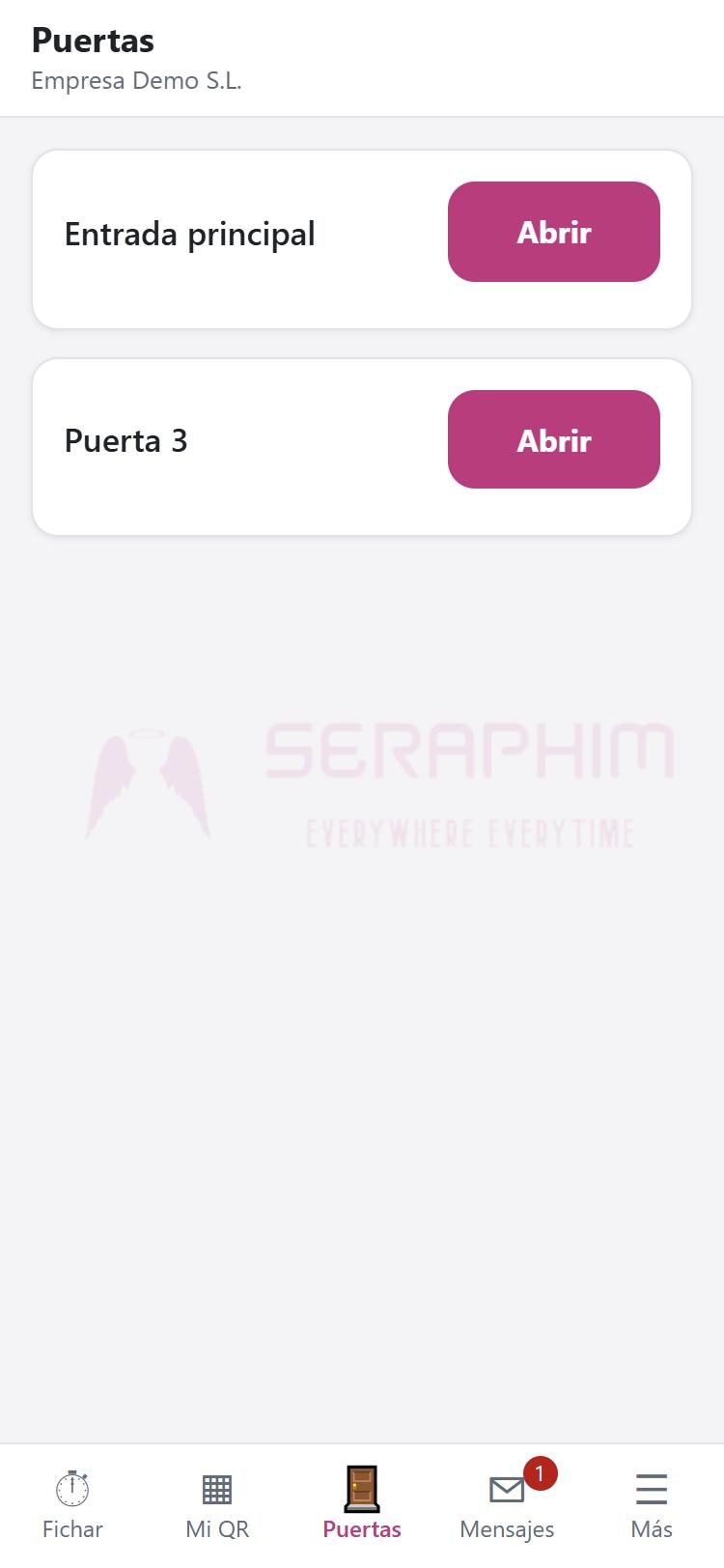
Liste des portes avec le bouton Ouvrir
PortesOuvrez les portes pour lesquelles vous avez l'autorisation.
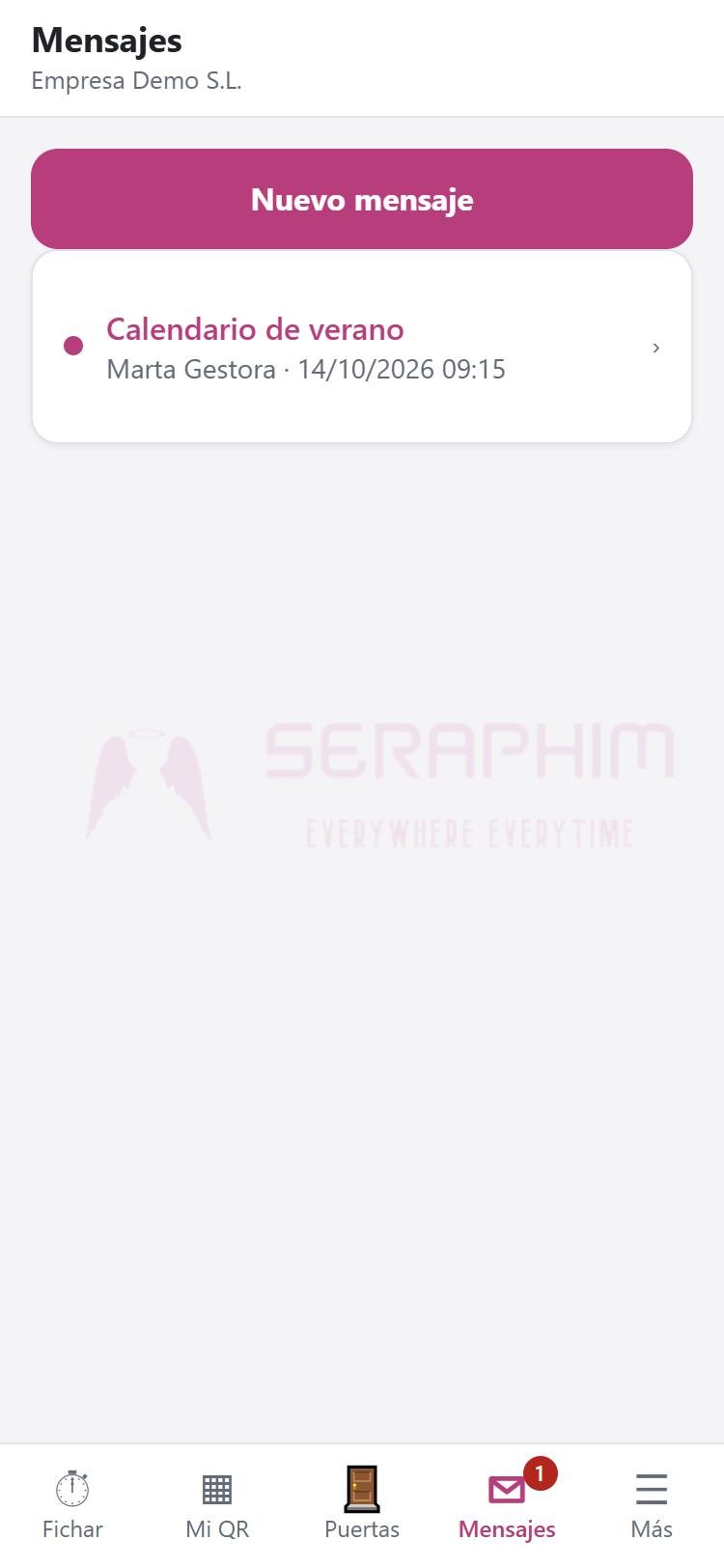
Liste des messages
MessagesÉchangez avec l'administration et recevez vos avis.
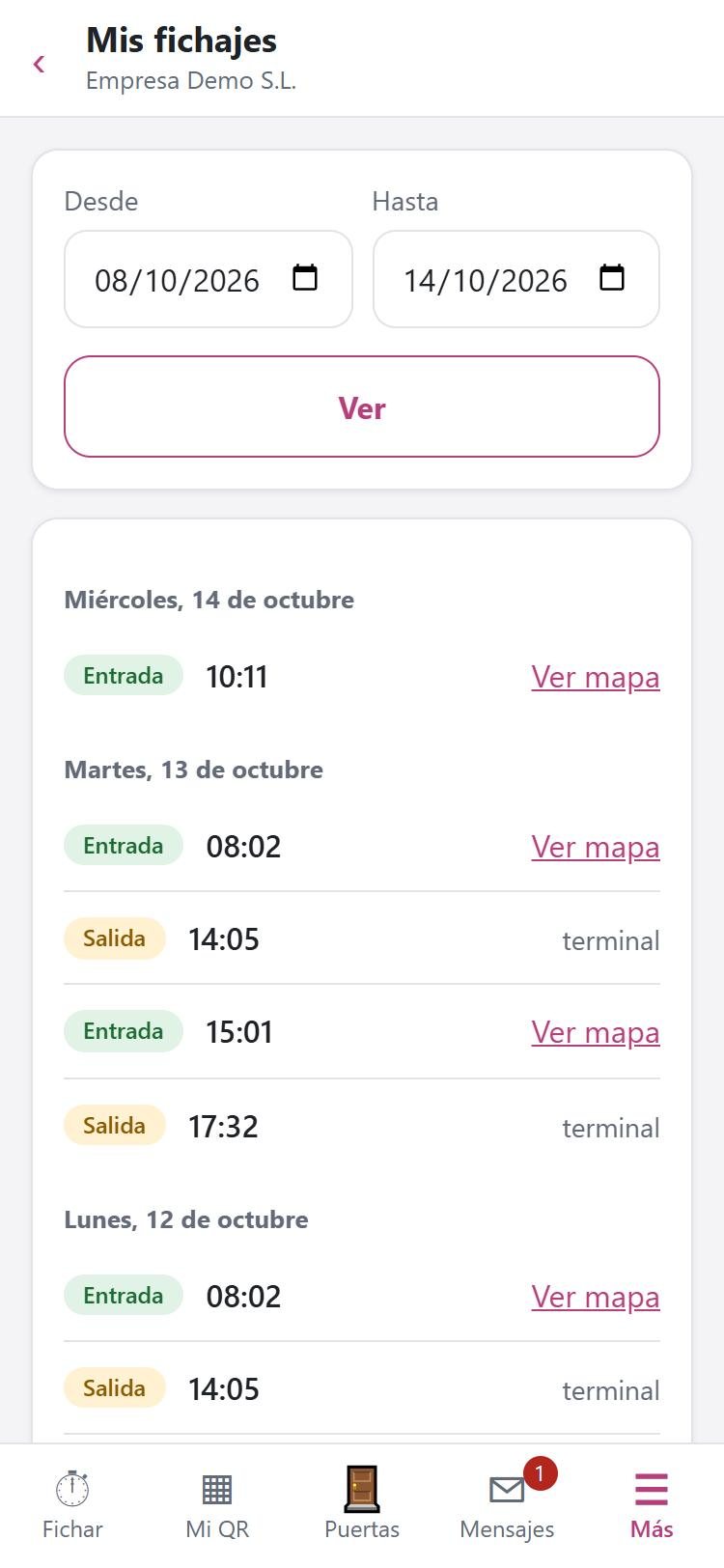
Historique des pointages
Mes pointagesVos entrées et sorties entre deux dates, avec la carte.
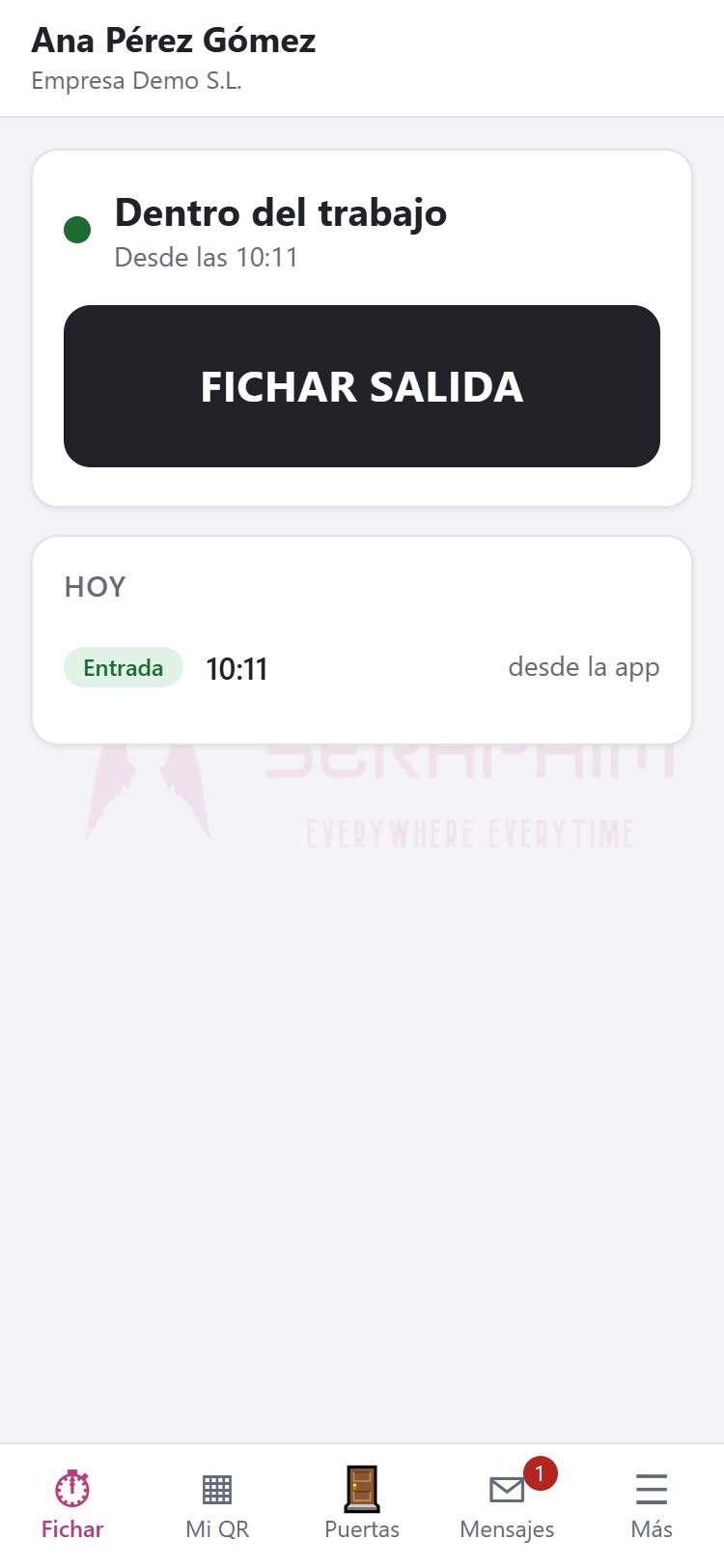
Statut : au travail
Vous savez toujours où vous en êtes« Au travail » depuis l'heure de votre entrée.
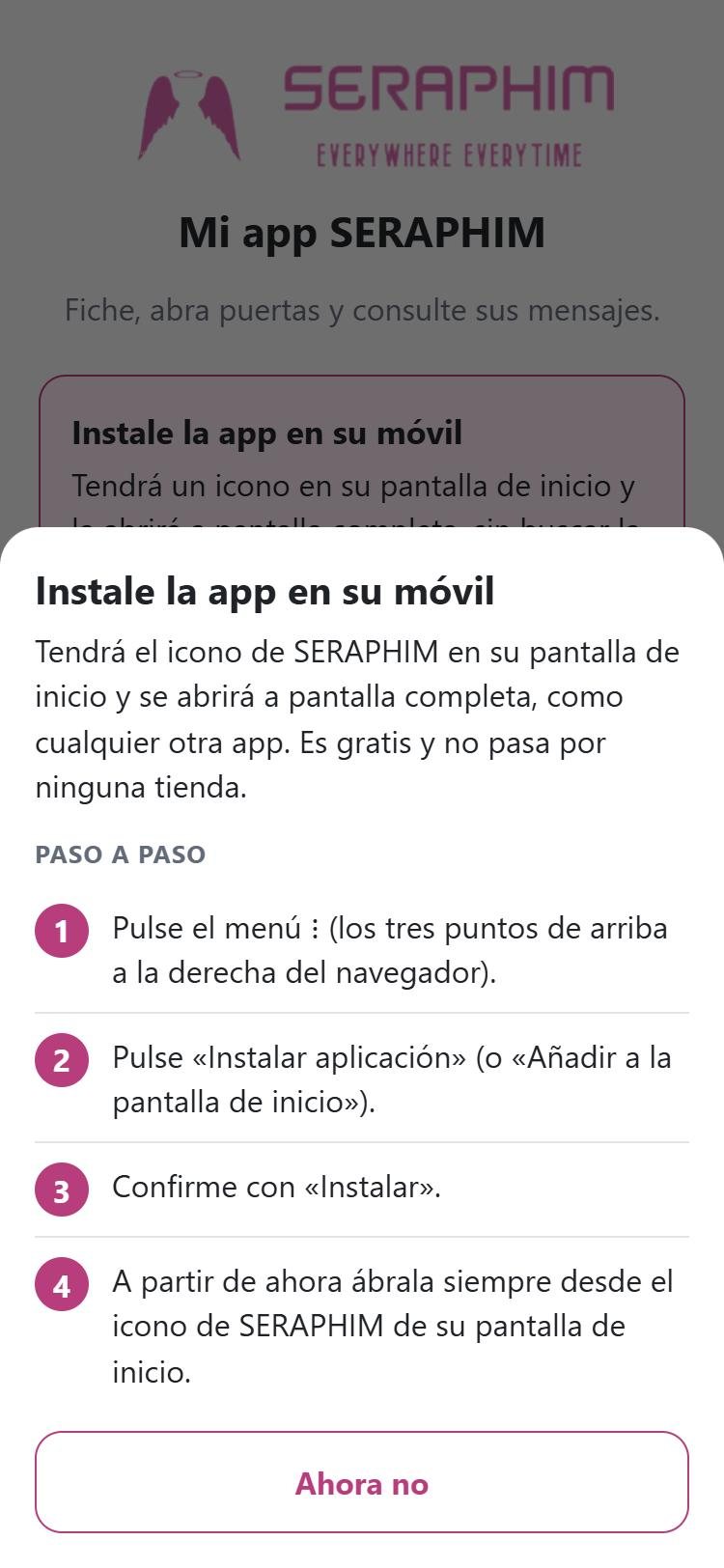
Fiche avec les étapes pour installer l'application
InstallerL'application elle-même vous guide pas à pas.

Pour vous connecter, il vous faut

Code d'entreprise
Votre administrateur vous le fournit. C'est le même que vous utilisiez dans BSPro2 App.
Mot de passe de l'entreprise
Votre administrateur la fournit aussi (la même que dans BSPro2 App).
Votre numéro d'utilisateur
L'« ID » de votre fiche employé.
Votre mot de passe
Celui de votre fiche employé.

Questions fréquentes

Est-elle payante ou faut-il la télécharger depuis un magasin d'applications ?

Non. Elle s'ouvre dans le navigateur et s'installe sur l'écran d'accueil. Elle ne passe ni par l'App Store ni par Google Play.

Qu'en est-il de l'ancienne application, BSPro2 App ?

Elle continue de fonctionner tant que votre entreprise l'utilise. La nouvelle application lit et écrit les mêmes données : ce qui est pointé dans l'une apparaît dans l'autre.

Elle me demande ma position, que faire ?

Appuyez sur « Autoriser ». L'application ne regarde où vous êtes qu'au moment du pointage ; elle ne vous suit pas. S'il n'y a pas de signal, vous pouvez pointer sans position et cela est noté « sans GPS ».

Le lecteur n'accepte pas mon QR

Vérifiez que la date et l'heure du mobile sont en mode automatique : le QR dynamique dépend de l'heure.

Je ne vois pas Portes, Messages ou Documents

Votre entreprise ne les a pas activés ou vous n'avez pas l'autorisation. Demandez à votre administrateur.

🌐 FR
EspañolEnglishFrançaisDeutschPortuguêsItaliano